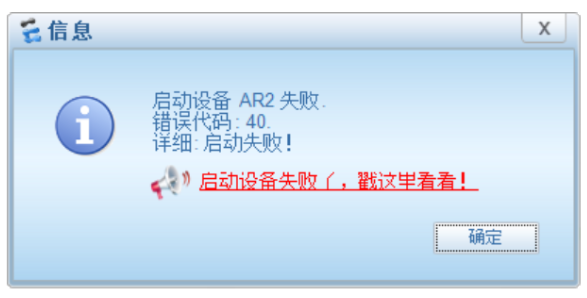
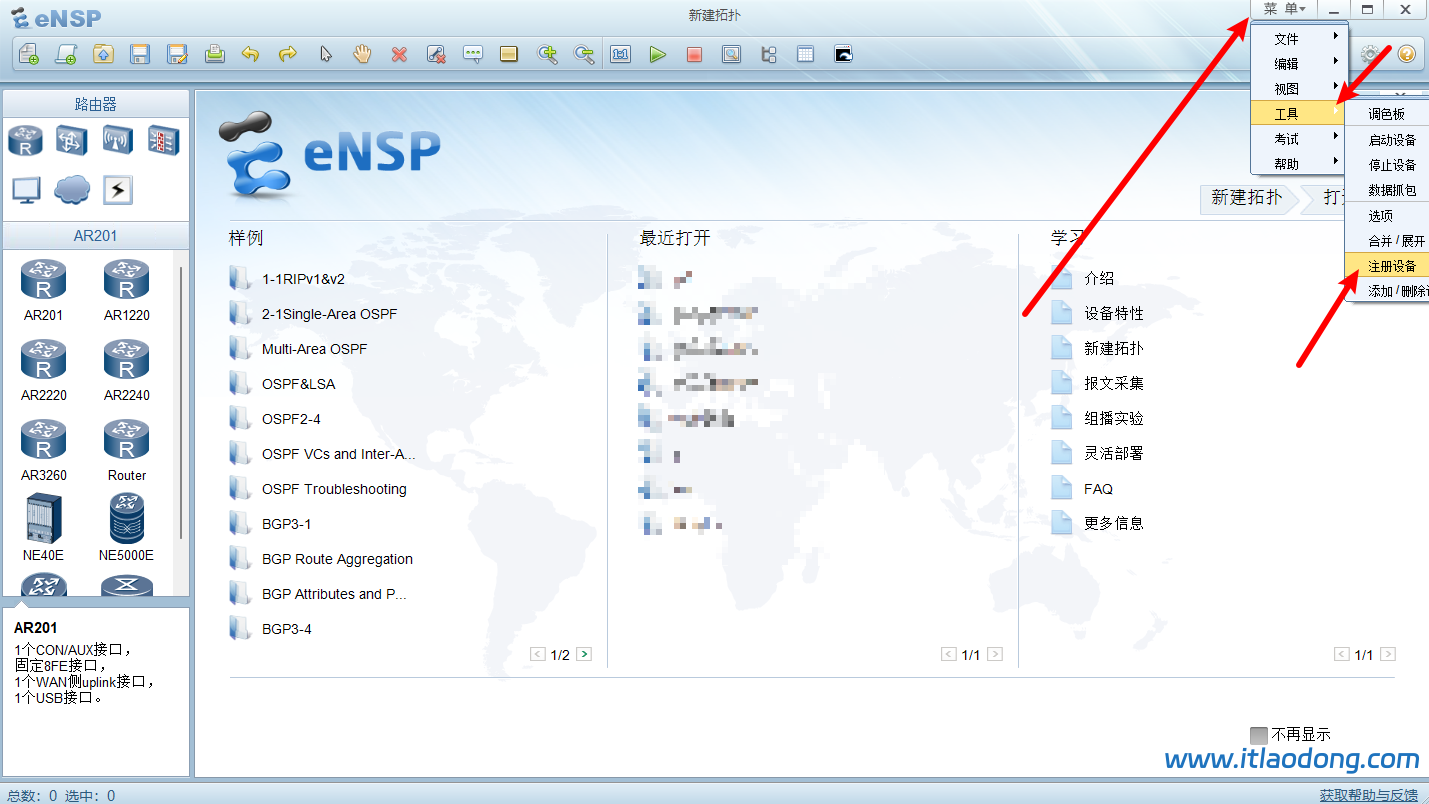
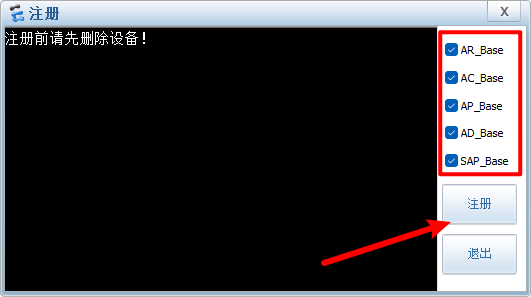
第一种、因未注册设备导致,安装Ensp软件后,需要注册设备
解释:
安装Ensp后,未在VirtualBox虚拟机内注册设备
解决方案:
第二种、基于虚拟化的安全性被自动开启
解释:
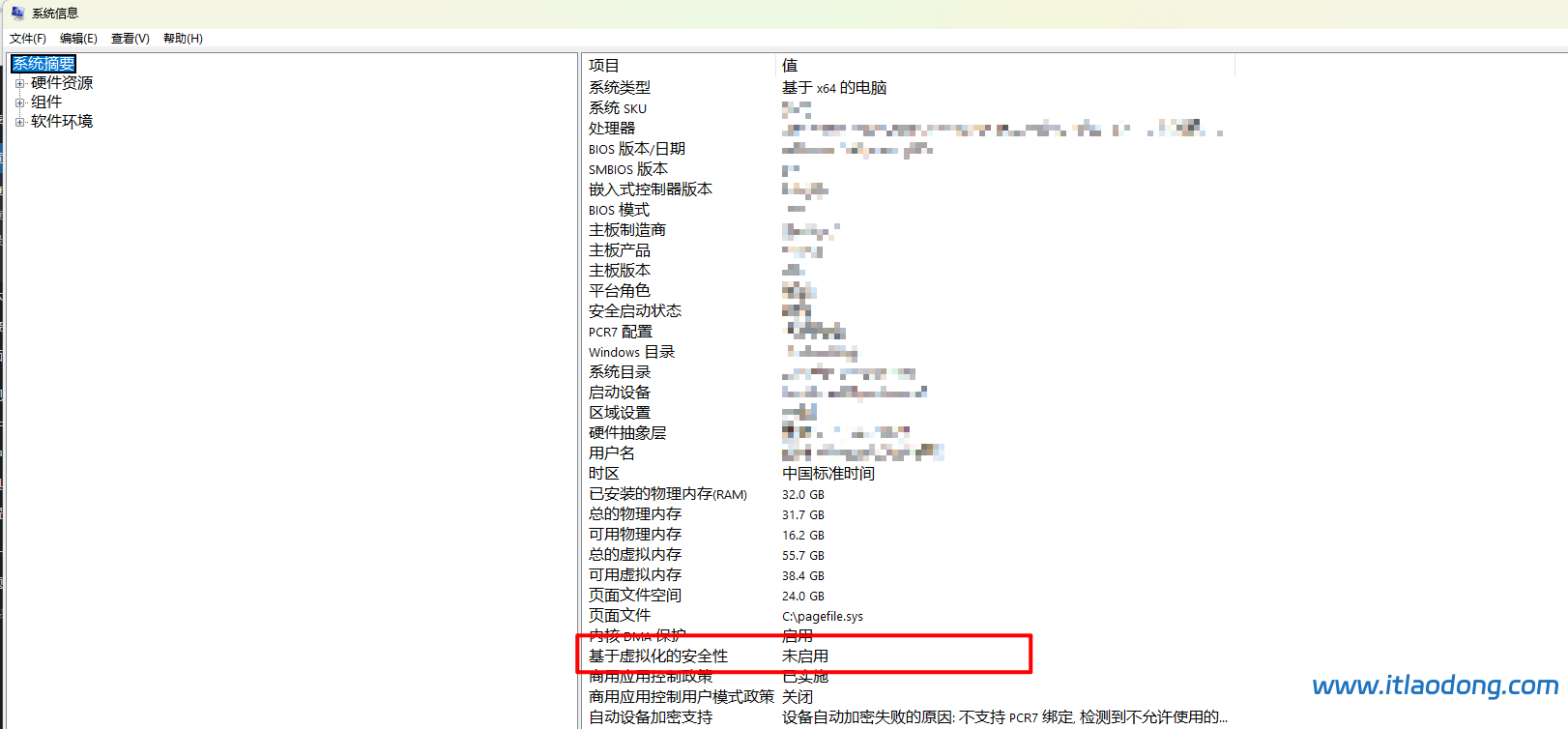
Windows自动更新之后,会偷偷默认开启“关于虚拟化的安全性”,如图所示(如果是已启用则需要关闭):
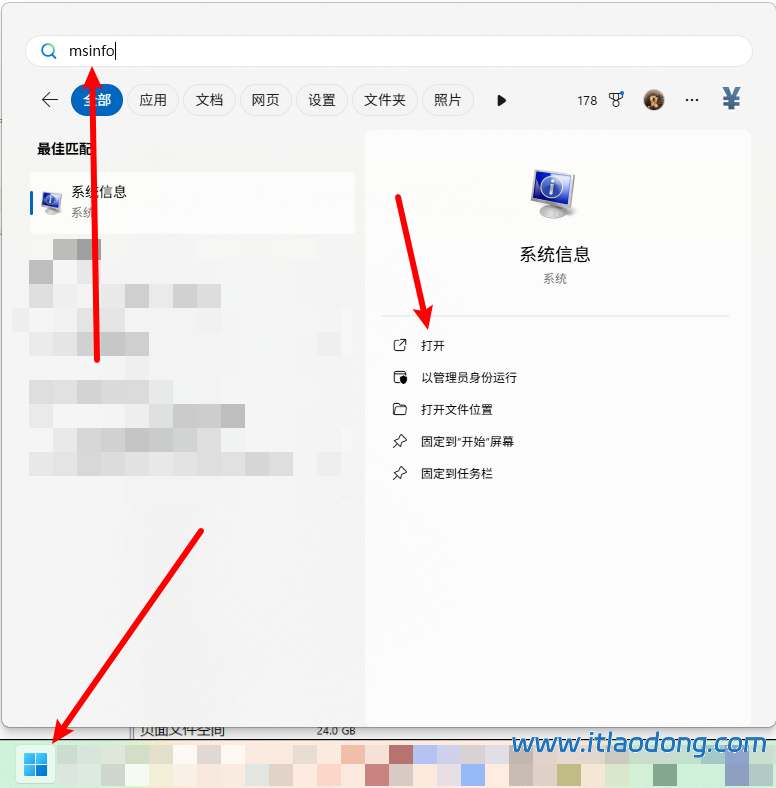
解决方案:
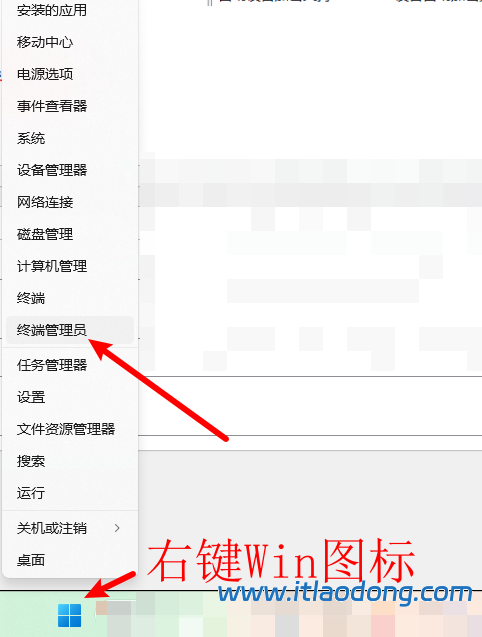
管理员模式下运行终端执行:bcdedit /set hypervisorlaunchtype off
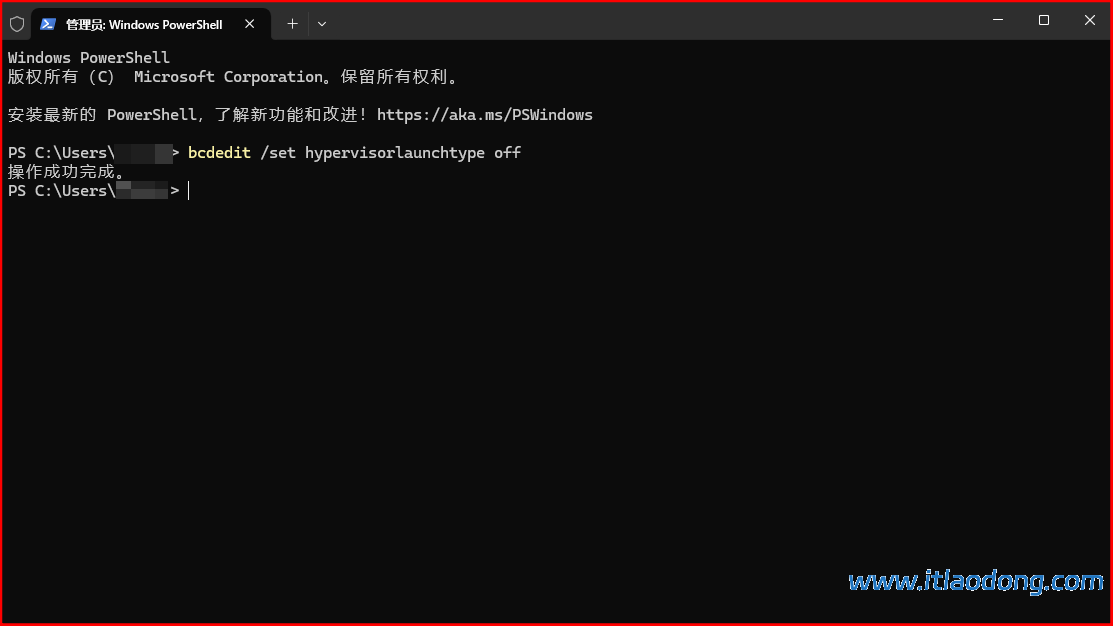
注意:如果你的系统是Windows家庭版,靠这个方法是无法关闭虚拟化的安全性的,包括网上流传的PowerShell命令、雷电模拟器法等,均无法有效关闭Win11家庭版下的虚拟化安全性,具体关闭方法详见本文附录!
第三种、VirtualBox虚拟机软件前一次未卸载干净,导致出现VirtualBox Host-Only Ethernet Adapter #2
解释:
Ensp默认使用的VirtualBox网卡是VirtualBox Host-Only Ethernet Adapter,如果出现VirtualBox Host-Only Ethernet Adapter #2则是因为上一次安装的VirtualBox未卸载干净
解决方法:
第一种:新手简易版(推荐)
卸载VirtualBox、Ensp、Npcap等软件
随后进入设置->网络和Internet->高级网络设置->网络重置->立即重置
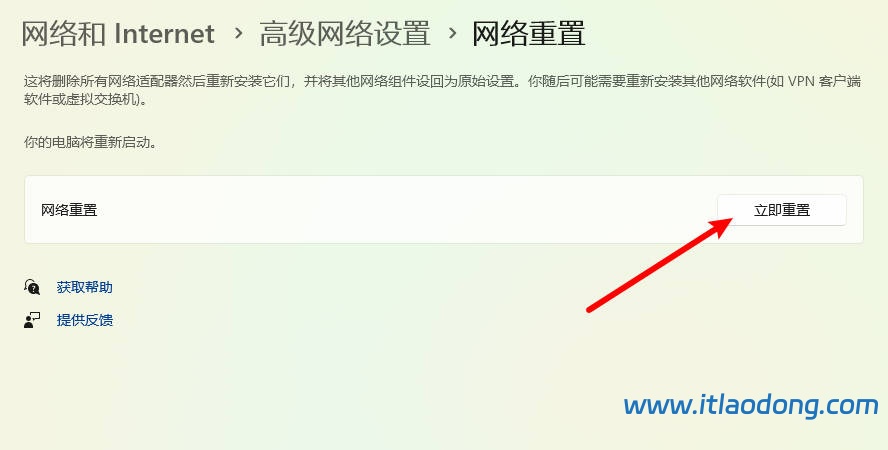
随后按照顺序重新安装以上软件即可
第二种:相对专业版本
卸载VirtualBox、Ensp、Npcap等软件
安装:RunAsTI
本站提供附件下载(64位系统):RunAsTI64
官方下载地址:https://github.com/jschicht/RunAsTI
启动后在新出现的命令行钟输入:regedit
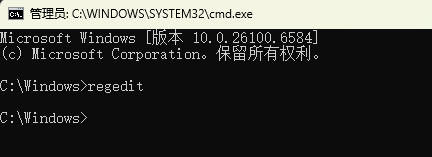
在新出现的注册表编辑器中,打开如下路径:计算机\HKEY_LOCAL_MACHINE\SYSTEM\CurrentControlSet\Control\NetworkSetup2\Interfaces
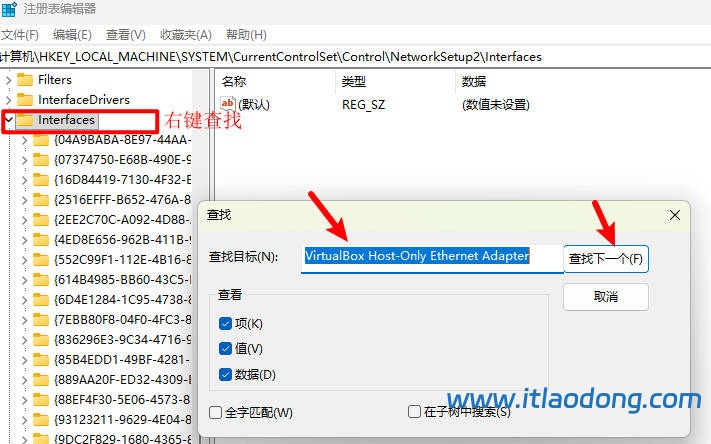
找到后直接删除整个包含VirtualBox Host-Only Ethernet Adapter数据字段的文件夹
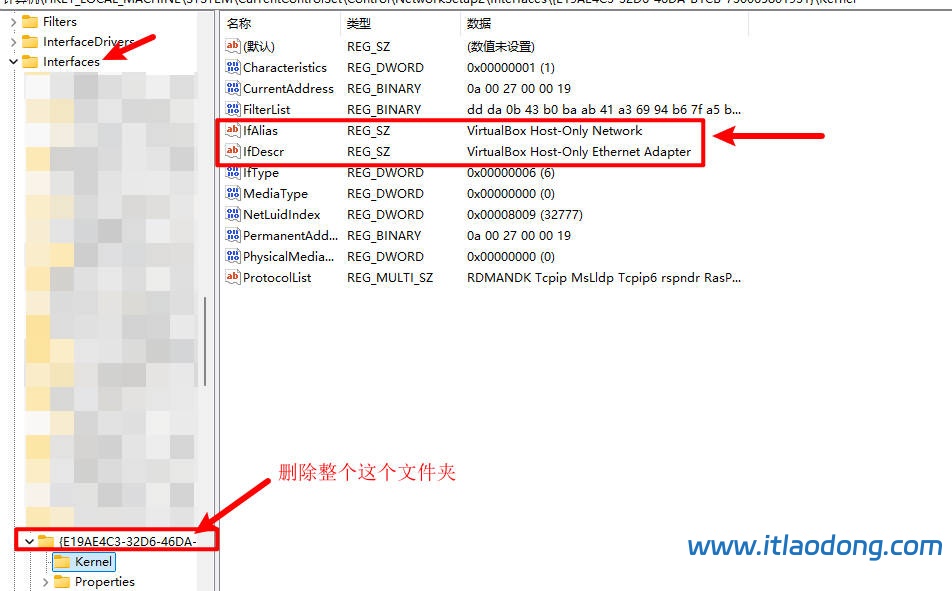
重启Windows系统,在开机后按照顺序重新安装以上软件(ENSP等)即可
第四种、没有关闭Hyper-V虚拟化
解决方法:
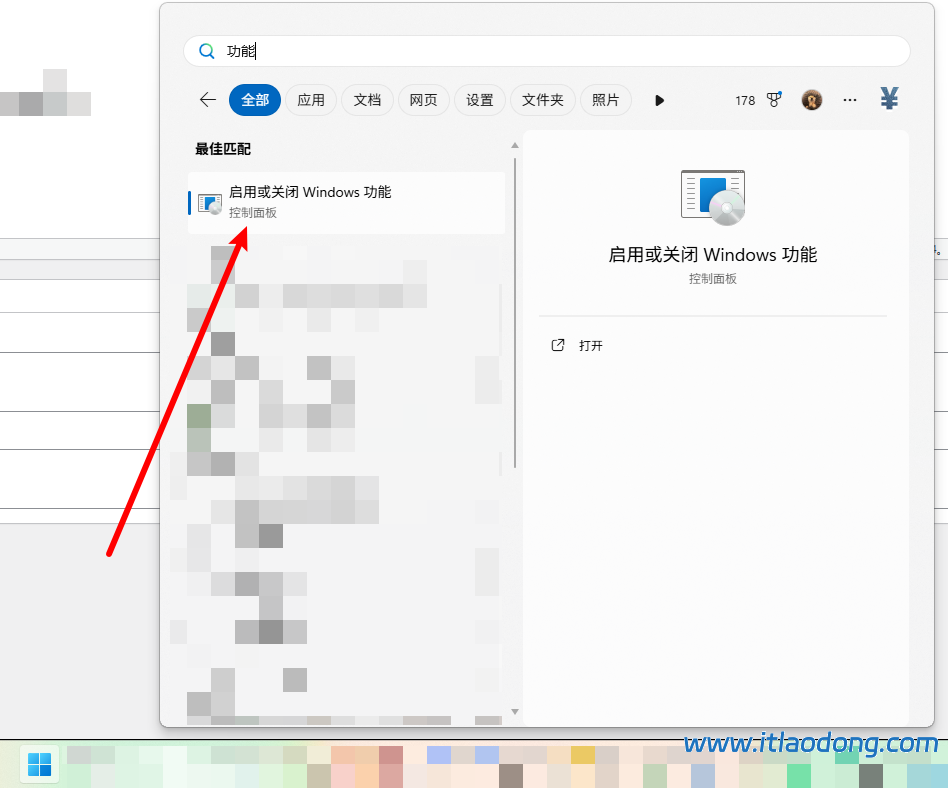
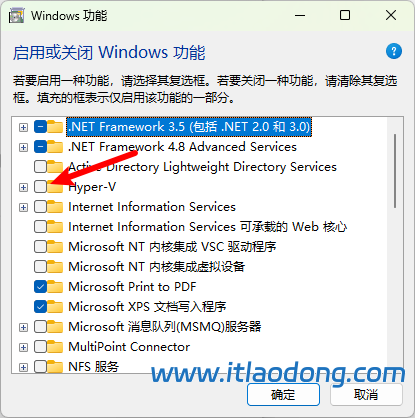
取消勾选Hyper-V,随后点击确定,并且重启电脑
附录
下载微软关闭工具:dgreadiness_v3.6.zip
本站提供下载链接:dgreadiness_v3.6
使用方法:
以管理员身份运行终端(看案例2),然后依次输入下列命令
Set-ExecutionPolicy RemoteSigned
cd 解压后的文件夹,右键复制文件地址,粘贴
.\DG_Readiness_Tool_v3.6.ps1 -Disable
最后重启电脑,重启开机时按4次F3
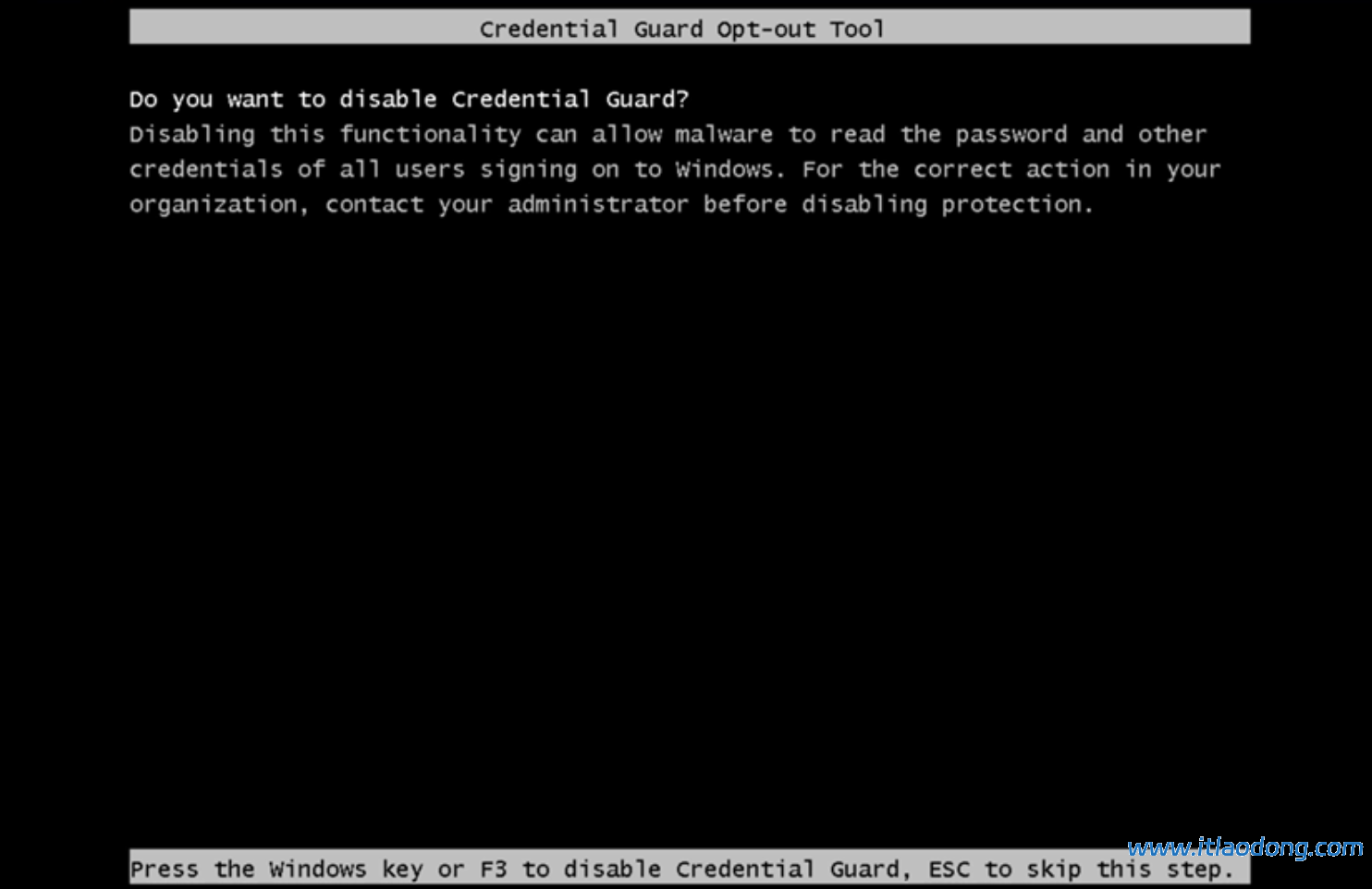
本方法来源于文章:https://www.cnblogs.com/huysheng/articles/19027142
感谢博主分享!
